
動画のBGMは、編集ソフトの機能やAIの道具を使えば、自動で付けられます。ただ、曲を流しておくだけだと、声が聞き取りにくくなったり、真面目な話の所で明るい曲が鳴ったりします。自動で付ける前に「どの曲を」「どこで流し、どこで止めるか」「どのくらいの大きさで」「どう始めて、どう終えるか」の4つを決めておき、出す前に人が通して聞く。こうすると、話の邪魔をしにくいBGMになります。4つの決まりは、どの道具で付ける時にも、人の編集者に頼む時にも使えます。
この記事では、BGMを自動で付ける前に決める4つ、話す動画で声を隠さない音量の考え方、出す前に聞いて確かめる所を書きます。書いているのは、株式会社ヒルウラ代表の高取です。ヒルウラは、人の編集チームで累計30,000本以上の動画を納品してきた会社で、BGMや効果音まで入った初稿(最初の編集版)をAIで作る道具「AI動画編集くん」を作っています(近日提供)。
効果音の付け方と、曲や音の用意のしかたは、AIで動画の効果音を自動で入れるにはにまとめています。この記事では、そこに無いBGMの決め方に絞ります。
BGMを自動で付ける前に、何を決める?
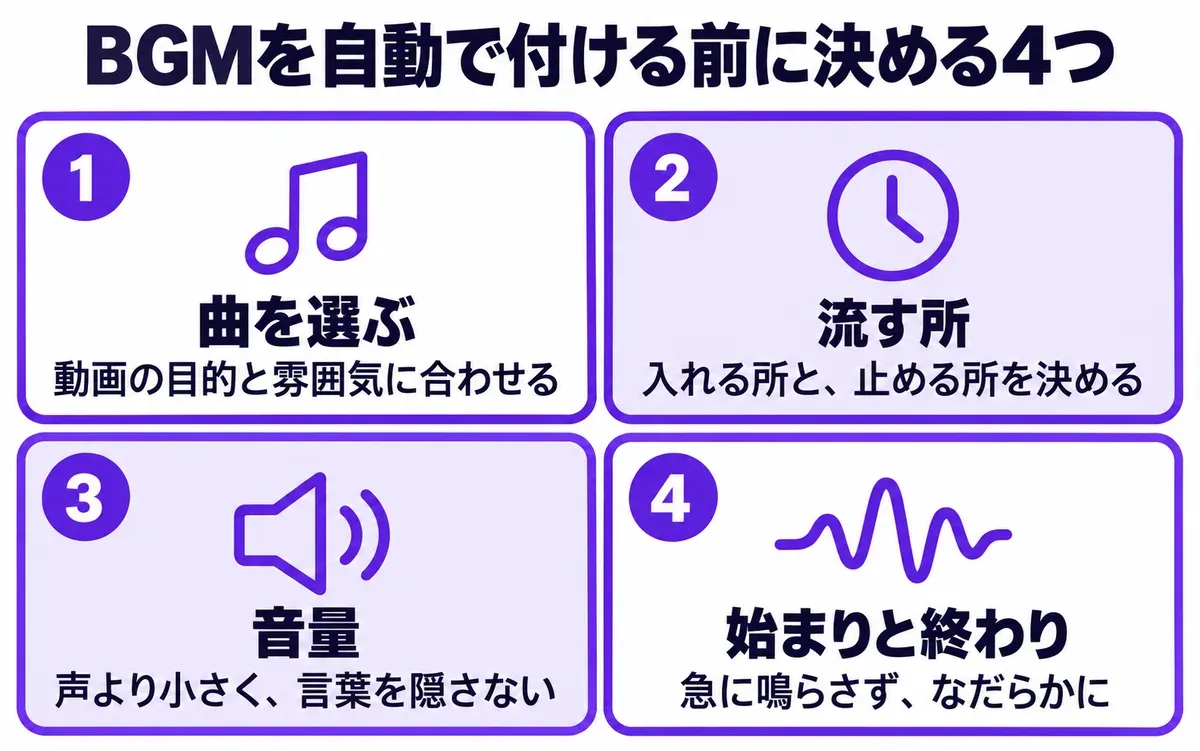
自動で付ける時に、先に決めておくのは次の4つです。決めずに任せると、出来上がりを聞いてから直す所が増えます。
| 決めること | 決めないと起きること | 決め方の例 |
|---|---|---|
| 曲 | 動画の中身と曲の雰囲気が合わない | 解説は落ち着いた曲、紹介は明るい曲、のように目的ごとに使う曲を決めておく |
| 流す所 | 大事な話の所でも、曲が鳴り続ける | 冒頭と区切りには流し、数字や注意を話す所は止める・小さくする |
| 音量 | 曲が声に重なって、言葉が聞き取れない | 声を先にそろえ、曲は声より小さくする |
| 始まりと終わり | 曲が急に鳴る、急に切れる | 始まりは少しずつ大きく、終わりは少しずつ小さくする |
曲は、どう選ぶ?
曲は、動画ごとに選ぶより、目的ごとに決めておく方が楽です。たとえば「解説の動画はこの2曲」「会社の紹介はこの1曲」のように決めておけば、自動で付けても雰囲気がずれにくくなります。会社のチャンネルで毎回同じ曲を使うと、見る人に「この会社の動画だ」と気づいてもらいやすくもなります(高取の感覚です)。
歌の入った曲は、話す声とぶつかりやすいので、話す動画には向きにくいです。話す動画では、歌の無い曲から選びます。
曲を使ってよい条件(会社の動画に使えるか、名前を書く必要があるか)は、曲ごとに違います。使う前に、曲を配っているサイトの利用規約を読んでおきます。用意のしかたは、AIで動画の効果音を自動で入れるにはの「AIに任せる前に、何を用意する?」に書いています。
どこで流して、どこで止める?
話す動画では、BGMを最初から最後まで同じ大きさで流し続けない方が、話が伝わります。目安にしているのは次のような分け方です。
| 場面 | BGM |
|---|---|
| 冒頭・話の区切り・最後のあいさつ | 流す |
| ふつうに話している所 | 小さく流す |
| 数字・注意・お詫びなど、言葉をしっかり聞いてほしい所 | 止める、またはさらに小さくする |
| 画面の操作を見せる所 | 小さく流す。操作の音を聞かせたい時は止める |
どこで止めるかを自動で決めさせるなら、「注意の話では止める」のように、止める場面の決まりを先に渡しておきます。
話の邪魔をしない音量は、どう決める?
主役は声です。BGMの大きさは、曲の大きさから決めるのではなく、声をそろえてから、その声を隠さない大きさに合わせます。
順番はこうです。
- 声をそろえる:話す人ごとや、録った日ごとに違う声の大きさを、同じくらいの大きさに先に合わせます。
- 曲を声より小さくする:声と重なる所で、言葉が聞き取れる大きさまで下げます。
- 曲ごとの差をならす:曲によって、静かな所と盛り上がる所の差が違います。一番大きく鳴る一瞬ではなく、流れている間を通して耳にどのくらいの大きさに聞こえるか(平均の聞こえ方)で合わせます。
3つ目を飛ばすと、曲を替えた時だけBGMが急に大きく聞こえる、ということが起きます。考え方は、AIで動画の効果音を自動で入れるにはの「BGMは、どう合わせる?」にも書いています。
「声より小さく」がどのくらいかは、話す人の声の高さや、曲の楽器で変わるので、1つの数字では決めていません。決まった数字に合わせるより、実際に聞いて、言葉が隠れていないかで決めます。試す時は、声が小さい人や早口の所など、いちばん聞き取りにくい所で合わせると、ほかの所でも言葉が隠れにくくなります。
AI動画編集くんでは、BGMをどう入れる?
ヒルウラが作っているAI動画編集くん(近日提供)は、カットや字幕と一緒に、効果音とBGMも入れた初稿を作ります。BGMは次の決まりで入れます。
- 用意した曲から使う:AIが曲を作るのではなく、使ってよい曲として渡した物の中から使います。
- 声を先にそろえる:声を聞きやすい大きさにそろえてから、効果音とBGMを合わせます。
- 平均の聞こえ方で合わせる:一瞬の大きな音ではなく、通して聞いた時の大きさでBGMを合わせます。
曲が雰囲気に合っているか、うるさくないかは、人の耳で決める所です。初稿を通して聞き、「1:20〜1:50のBGMを止めて」のように秒と一緒に書けば、AIが直します。初稿の作り方の全体は、動画編集の初稿をAIで自動化するにはに、道具の使い方はAI動画編集くんとはにまとめています。
出す前に、何を聞いて確かめる?
自動で付けたBGMは、出す前に通して聞きます。見る所は次の4つです。
| 確かめる所 | よくあること |
|---|---|
| 言葉 | 声と重なる所で、言葉が聞き取りにくい |
| 雰囲気 | 注意やお詫びの話で、明るい曲が鳴っている |
| つなぎ目 | 曲が急に始まる、急に切れる。曲を替えた所で大きさが変わる |
| 最後 | 話が終わる前に曲が切れる。話が終わっても曲だけが長く続く |
イヤホンとスマホのスピーカーの両方で聞くと、BGMの大きさのずれに気づきやすくなります。聞く物によって、BGMと声の聞こえ方の釣り合いが変わるためです。
直す時は、「BGMが大きい」とだけ書くより、何分何秒の所をどうしたいかを書くと、直しのやり取りが減ります。直しの書き方は、動画編集を社内で効率化するにはにも例を載せています。
よくある質問
BGMは、入れた方がいいですか?
入れなくても伝わる動画はあります。BGMが無いと、話の間が静かすぎて長く感じることがあります。話す動画では、小さく流す形から試すとよいです。真面目な説明やお詫びの動画では、入れない方が合うこともあります。
曲は、AIに作ってもらえますか?
AI動画編集くんは、曲そのものは作りません。用意した曲の中から使います。渡した曲だけを使うので、会社の動画で使ってよい曲かを、渡す前に人が確かめておきます。
1本の動画で、曲を何曲も使ってもいいですか?
使えます。話の区切りで曲を替えると、話が変わったことが伝わりやすくなります。ただ、替えるたびに雰囲気が変わるので、短い動画では1曲で通す方がまとまります。替える時は、つなぎ目で大きさが変わっていないかを聞いて確かめます。
効果音と字幕も、一緒に自動で入れられますか?
入れられます。効果音の決まりはAIで動画の効果音を自動で入れるにはに、字幕と間を切る所はAIで無音カットと字幕を自動で作るにはに書いています。
試すには
AI動画編集くんは近日提供します。公式LINEで、提供の時期と受け取り方を先行してご案内します。
編集そのものを任せたい会社には、ヒルウラの人の編集チームが、BGMや効果音を含めた編集を1本から請け負っています。費用は料金表に、ご相談はフォームからどうぞ。